
Como instalar o Android no seu PC , para rodar junto com o Windows (Maquina Virtual Android)
- ago
- 23
O Android é um dos principais sistemas operacionais para celulares na atualidade, muitos aparelhos modernos como o Motorola Milestone têm feito sucesso utilizando este sistema. Uma máquina virtual (ou Virtual Machine, ou simplesmente VM) é resumidamente uma “simulação de um computador”, neste tutorial vamos utilizar o Oracle Virtual Box para criar este computador “simulado” onde vamos instalar o Android.
Preparação:
Faça o download e instale o Oracle Virtual Box. No tutorial estou utilizando a versão 4.0.2 que é a última disponível até o momento do post. O aplicativo é gratuito.
Faça o download do Android x86, que é uma versão de Android compatível com os PC’s. No tutorial estou utilizando a versão 2.2 que é a última disponível até o momento do post. Existem versões específicas para alguns netbooks como o eeePC, no nosso caso utilizamos a versão genérica (generic).
Criando a Máquina Virtual:
No Oracle Virtual Box clique em Novo (Ctrl+N) para iniciar o Assistente de Criação de Máquina Virtual. Clique no botão “Próximo (N)” para continuar.
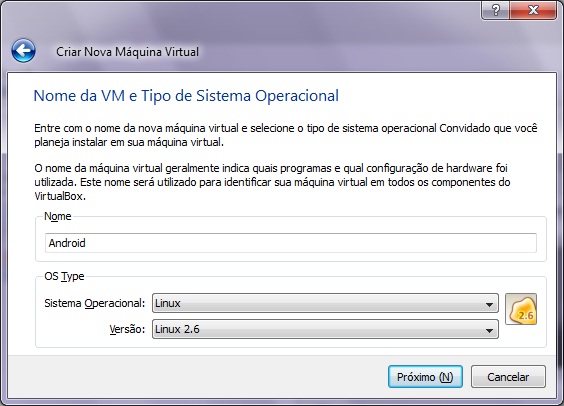
Na próxima janela definimos um nome e as configurações do sistema a ser instalado em nossa máquina virtual. Escolha a opção de sistema operacional Linux na versão Linux 2.6 conforme a imagem abaixo (defina um nome à sua escolha para a VM), clique em “Próximo (N)” para continuar.
Na próxima janela deve ser definido o tamanho de memória da máquina virtual, para o Android 512MB dá e sobra! Escolha o valor e clique em “Próximo (N)” para continuar.
Agora devemos definir um disco virtual que representa o HD de nossa máquina virtual. Certifique-se que estão ativas as opções Disco Rígido de Boot e Criar novo disco rígido. clique em “Próximo (N)” para iniciar oAssistente de Criação de Novo Disco Virtual. Clique em “Próximo (N)” para continuar.
Na próxima janela certifique-se que está ativa a opção Armazenamento dinamicamente expansível e clique em“Próximo (N)” para continuar.
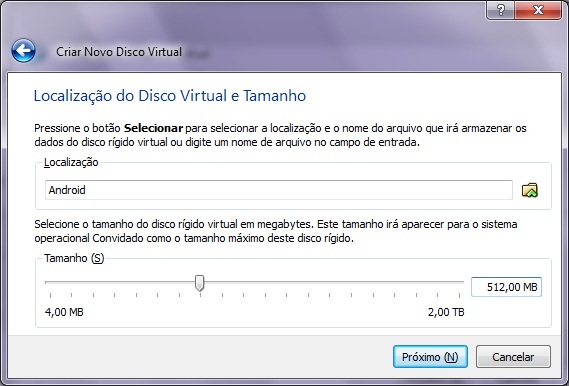
Neste ponto definimos o tamanho de nosso HD virtual, novamente 512MB dá e sobra! Configure conforme a figura abaixo e clique em “Próximo (N)” para continuar e finalize os dois assistentes de criação.
Neste ponto já temos a nossa máquina virtual criada! Agora precisamos simular um boot com o cd do Android x86.
Selecione a VM criada e clique em Configurações (Ctrl+S).
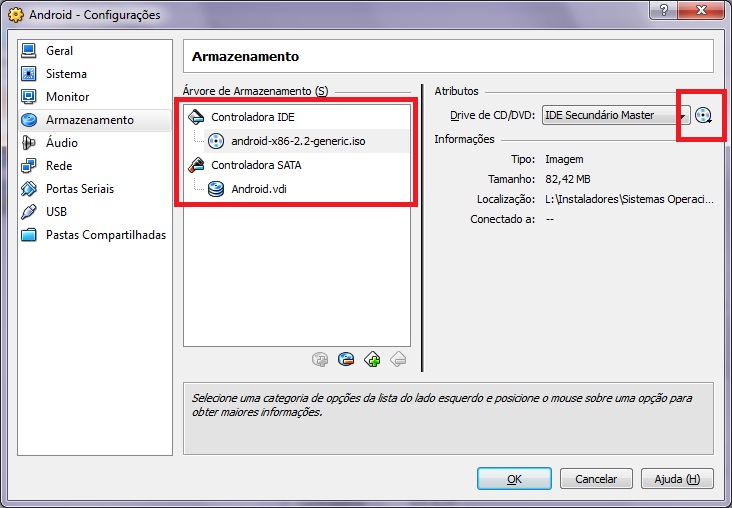
No item Armazenamento, configure como Controladora IDE o arquivo de imagem de disco (*.iso) do Android x86(clique no ícone de CD e escolha o arquivo). Veja na figura como deve ficar:
Atenção: Se o arquivo de imagem for movido ou renomeado, reconfigure a máquina virtual para o novo caminho.
Repare que agora temos uma simulação de um PC com o HD que criamos e um drive de CD com o disco doAndroid x86. Vamos simular um boot com Live CD. 
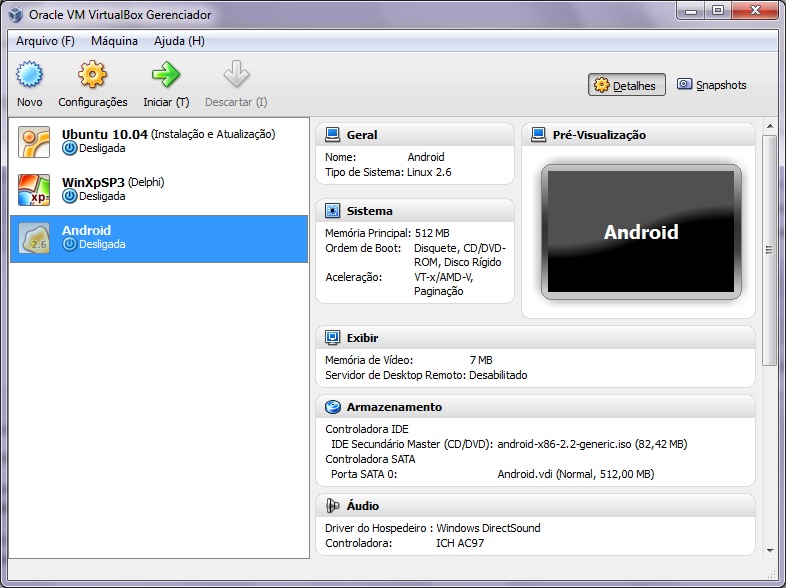
Clique em OK para terminar. As configurações devem ficar como na imagem abaixo (repare que com um processo semelhante eu criei mais duas máquinas virtuais, Ubuntu e Windows):
Clique em Iniciar (T) e pronto! A máquina virtual será “ligada” e o Android inicia!
Para ativar o cursor do mouse (já que seu monitor não deve ser touch screen como nos celulares)  , na janela da máquina virtual clique no item de menu Máquina > Desabilitar Integração de Mouse. Para alternar o mouse entre a VM e seu computador utilize a tecla Ctrl do lado direito do teclado.
E aqui está o menu de nosso Android:
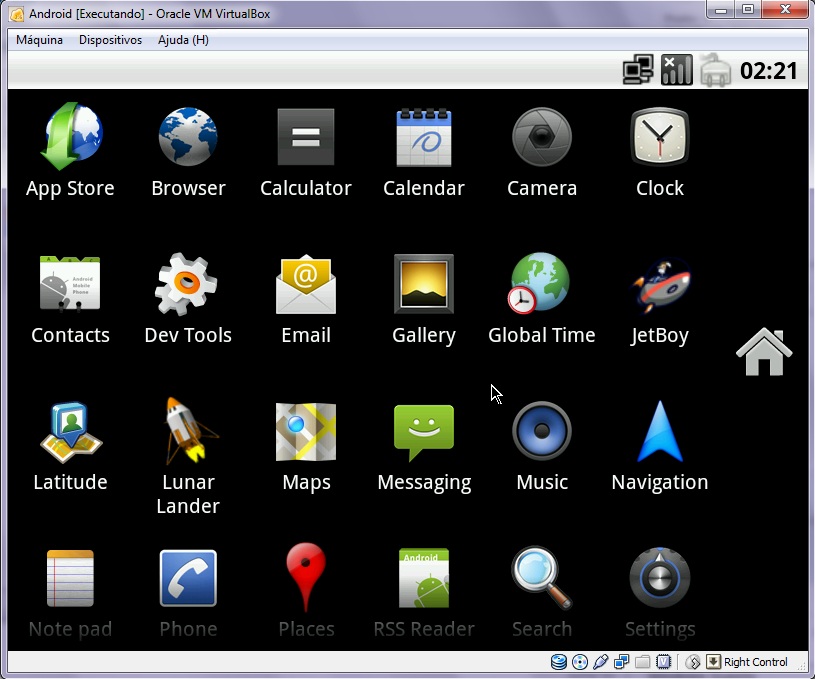
No item App Store é possível fazer downloads e instalar aplicativos do Android Market (infelizmente alguns não funcionam…).Veja mais sobre a instalação de aplicativos aqui.
Mesmo com algumas limitações óbvias (GPS, por exemplo), a máquina virtual é bastante realista.
Controles principais:
- Clique com botão esquerdo = Selecionar
- Clique com botão direito = Voltar
- Tecla “Windows” = Home
Para instalar o Android x86 no HD virtual que criamos, sem a necessidade de simular um boot Live CD, siga este tutorial e configure a VM para boot direto do HD virtual.


Busca
A NC Master:

Fique por dentro:
Links:
Leia também:
- Como iniciar programas automaticamente no Ubuntu
- Como iniciar sessão automaticamente no Ubuntu
- Bit a bit: Megaupload pode voltar em breve !
- Google lança algorítimo para atrair mulheres
- Brasileira ganha bolsa do Google para pesquisas de doutorado
- Como instalar o Java no Linux Ubuntu
- Como liberar portas em seu roteador facilmente
- Aprenda como fazer backup de seus arquivos no Linux Ubuntu
